
Webサイトへの設置とカスタマイズ方法
Webサイトへの設置は、表示されたコードをサイトに1か所貼り付けるだけです。CORSの設定や、サーバー側の追加作業は必要ありません。 HTMLを直接編集できる方はもちろん、ホームページ制作会社に貼り付けを依頼する場合でも、渡すものはこのコード1つだけで済みます。
- 1
ダッシュボードでコードをコピーする
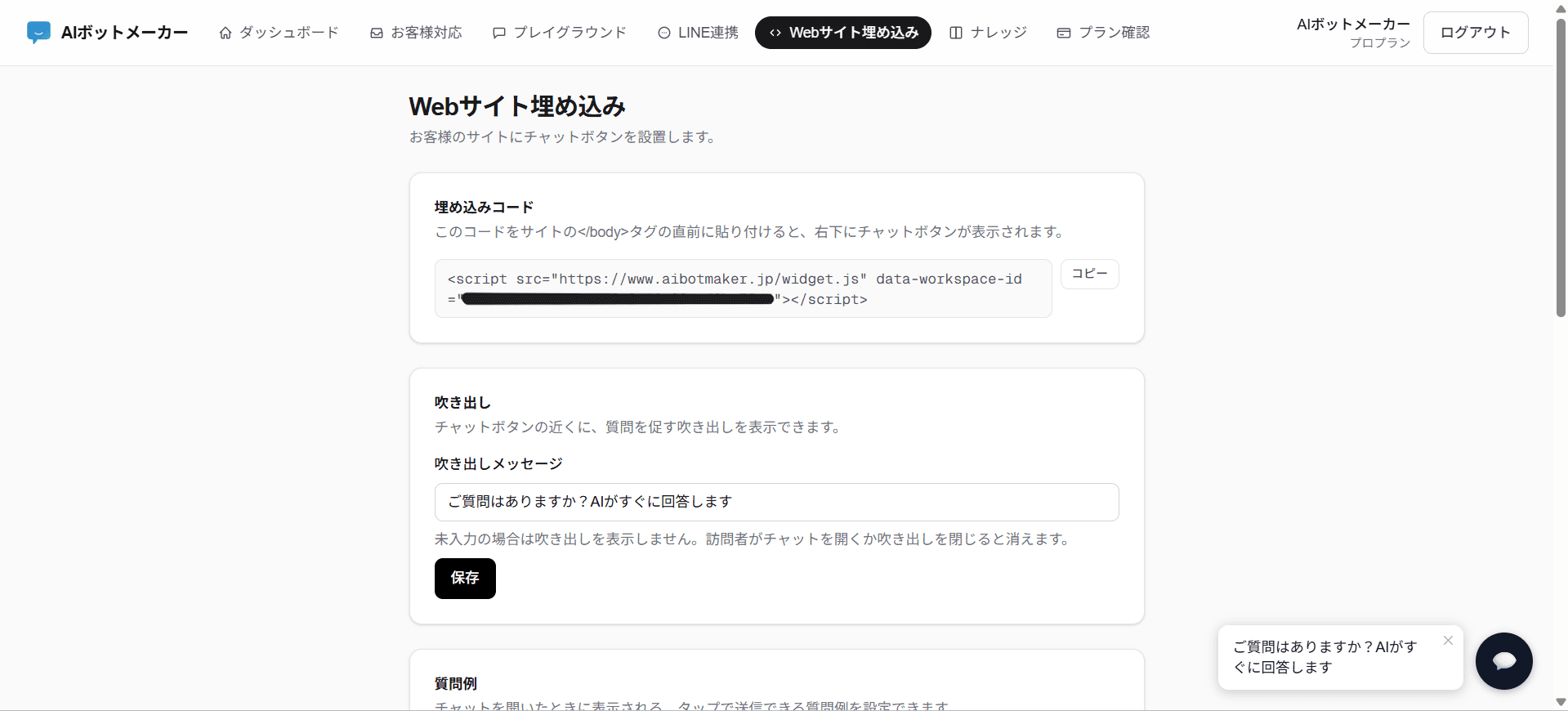
「Webサイト埋め込み」ページを開くと、貼り付け用のコードが表示されています。そのままコピーします。 - 2
サイトの</body>タグの直前に貼り付ける
サイトのHTMLを開き、閉じタグの</body>の直前にコードを貼り付けます。ページ全体に共通のテンプレート(フッター部分など)があれば、そこに1回貼り付けるだけで全ページに反映されます。 - 3
サイトを開いて確認する
保存してサイトを開くと、右下にチャットボタンが表示されます。クリックすると、そのままAIとのやり取りが始まります。
自分でHTMLを編集できない場合は?
WordPressなど多くのサイト作成サービスには、コードを貼り付けるための「フッター」「カスタムHTML」といった機能があります。使っているサービス名と「フッター コード 埋め込み」で検索すると、貼り付け場所が見つかることがほとんどです。 制作会社に依頼している場合は、このページに表示されたコードをそのまま送るだけで対応してもらえます。
設置後にカスタマイズできること
チャットボタンは、サイトの雰囲気に合わせて見た目を調整できます。設定はどちらも、ダッシュボードの「Webサイト埋め込み」ページから行います。
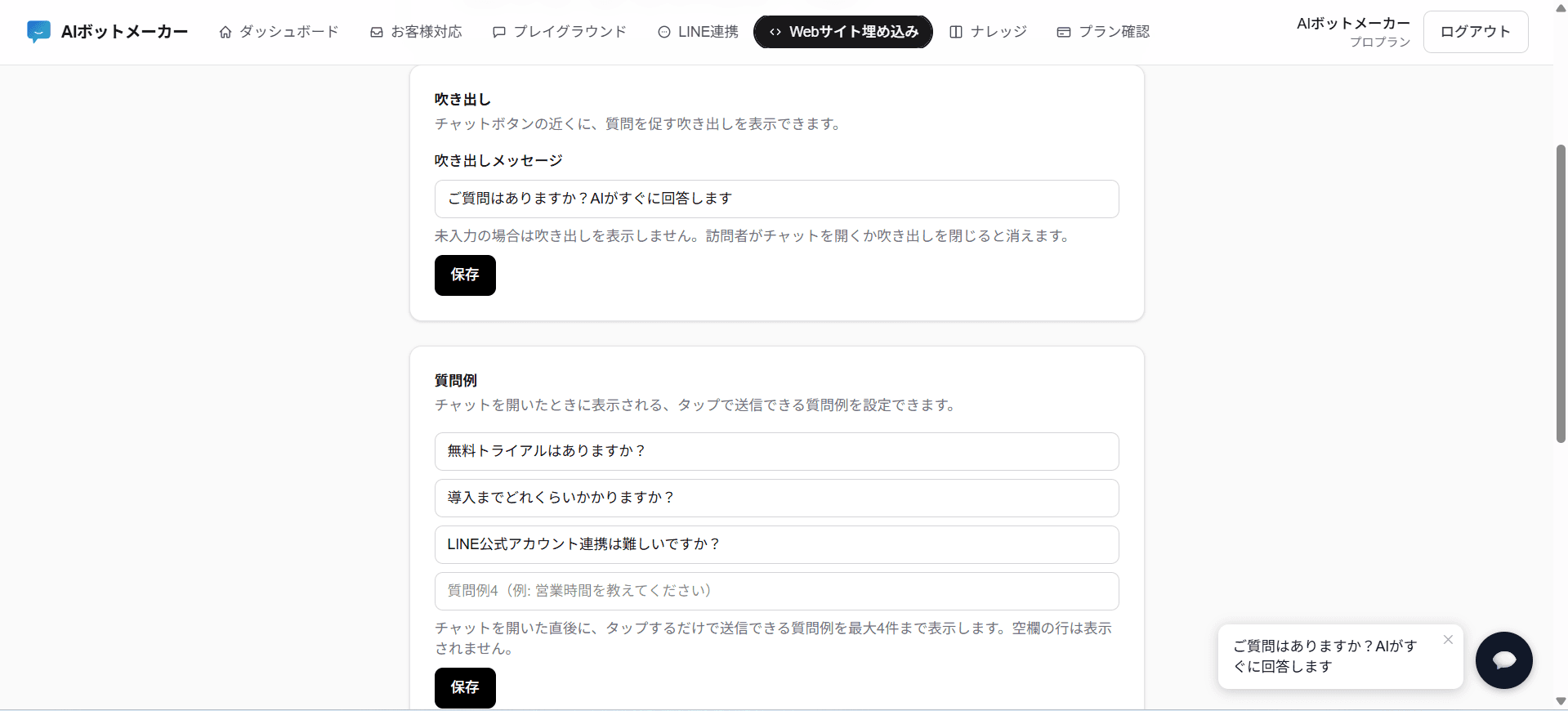
吹き出しメッセージを表示する
チャットボタンの近くに「ご質問はこちらからどうぞ」のような一言を表示できます。「吹き出し」欄に60文字まで入力可能で、未入力なら表示されません。 訪問者がチャットを開くか、吹き出しの閉じるボタンを押すと、その回の訪問中は表示されなくなります。
ボタンの色を変える
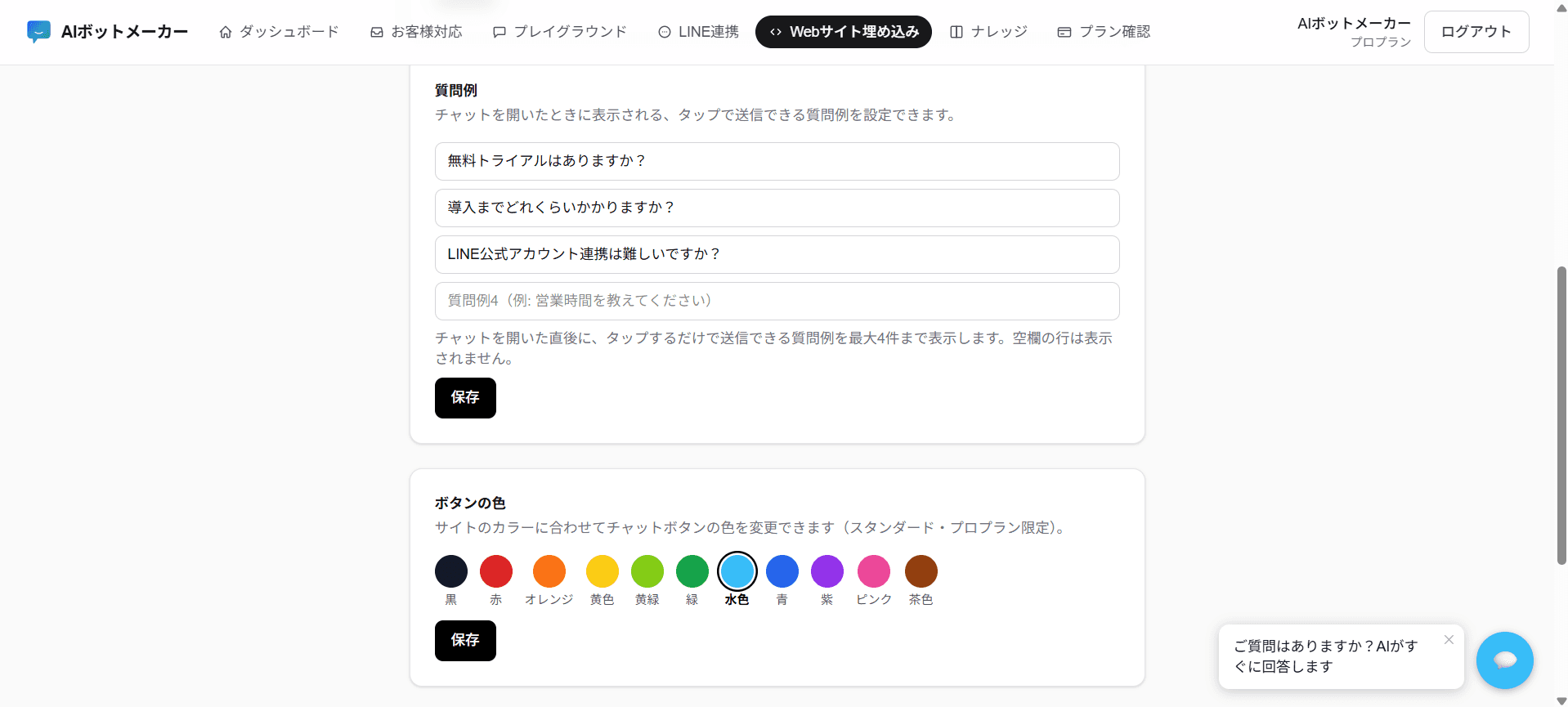
黒(デフォルト)・赤・オレンジ・黄色・黄緑・緑・水色・青・紫・ピンク・茶色の全11色から選べます。「ボタンの色」欄で選んで保存すると、サイト側にすぐ反映されます。 ボタンの色変更は、スタンダードプラン・プロプランでご利用いただけます(フリー・ライトプランは黒のみです)。
どちらの設定も難しい操作はなく、選ぶ・入力するだけで完了します。実際にサイトを開いて、見え方を確認しながら調整してみてください。
実際に触ってみるのが一番早いです。14日間は無料でお試しいただけます。
無料で試してみる