LINE公式アカウントと連携する方法
すでにお持ちのLINE公式アカウントに、そのまま連携できます。新しくアカウントを作り直す必要はありません。 設定はダッシュボードの「LINE連携」ページから行い、必要なのは「チャネルシークレット」「チャネルアクセストークン」という2つの文字列と、「Webhook URL」の貼り付けだけです。 名前だけ見ると難しそうですが、どちらも決まった画面からコピーしてくるだけなので、順番通りに進めれば迷いません。
チャネルシークレット・アクセストークンって何?
AIボットメーカーがあなたのLINE公式アカウントに代わって返信するための、いわば「合言葉」のようなものです。 普段お客様とのトークで使っている「LINE公式アカウント管理画面(LINE Official Account Manager)」ではなく、開発者向けの管理画面「LINE Developers」というサイトに表示されています。見た事のない画面かもしれませんが、確認して貼り付けるだけの作業です。
- 1
LINE Developersでチャネルシークレットを確認する
LINE Developersコンソールにログインし、該当のチャネルを開いて「チャネル基本設定」タブを開きます。ページの中ほどに「チャネルシークレット」という項目があるので、その値をコピーします。 - 2
チャネルアクセストークンを発行する
同じチャネルの「Messaging API設定」タブを開き、下の方にある「チャネルアクセストークン(長期)」の欄で「発行」を押します。すでに発行済みの場合は、その値をそのまま使えます。 - 3
ダッシュボードに貼り付けて保存する
AIボットメーカーのダッシュボードの「LINE連携」ページを開き、コピーしたチャネルシークレットとチャネルアクセストークンをそれぞれの入力欄に貼り付けて保存します。 - 4
Webhook URLをLINE Developers側に設定する
保存すると、ダッシュボードにWebhook URLが表示されます。このURLをコピーし、LINE Developersの「Messaging API設定」にある「Webhook URL」欄に貼り付ければ連携完了です。
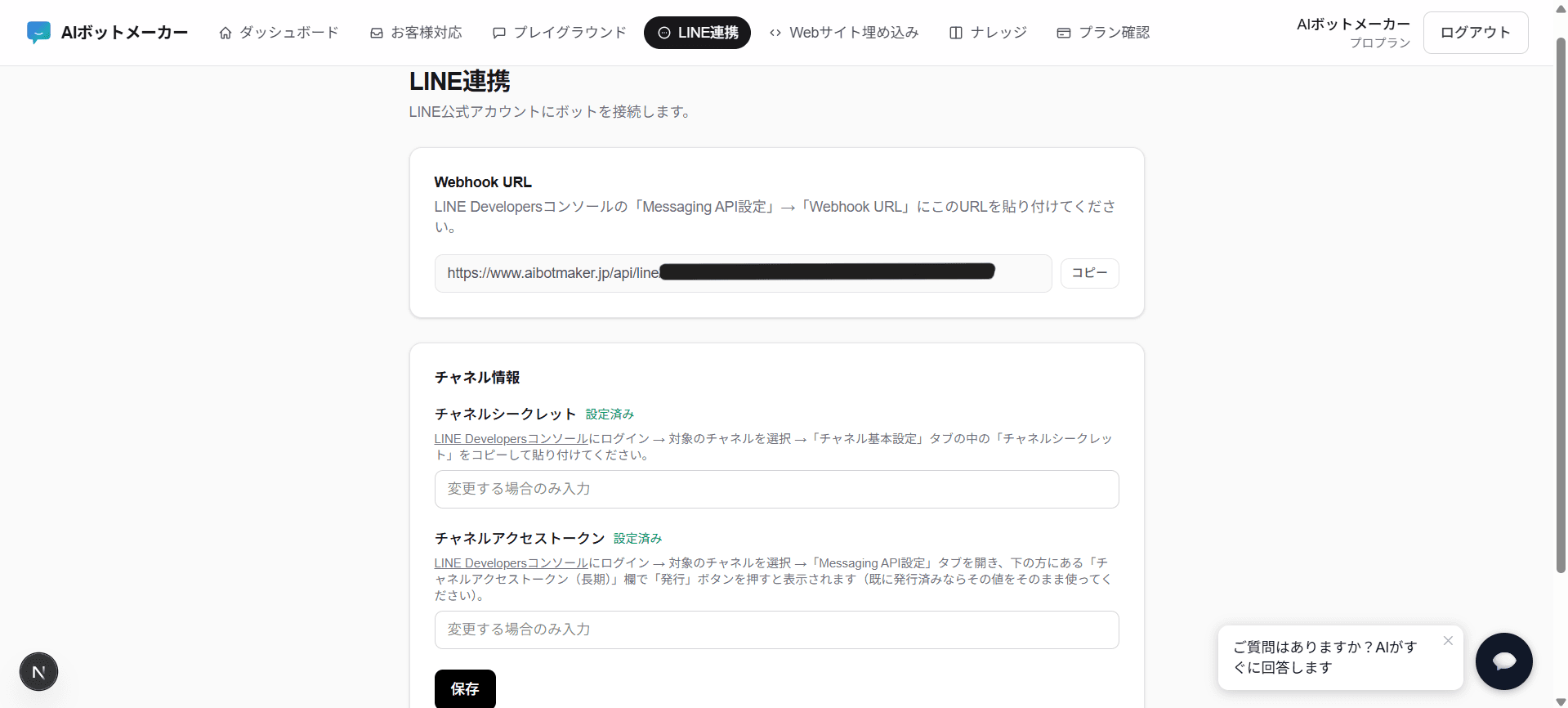
設定はこの4手順だけで、システムの知識は必要ありません。うまくつながらない場合は、チャネルシークレットとアクセストークンの貼り付け間違い(前後の空白が混ざっているなど)が多い原因です。もう一度コピーし直してお試しください。
実際に触ってみるのが一番早いです。14日間は無料でお試しいただけます。
無料で試してみる