
ナレッジ(回答のもと)を登録する方法
AIが回答の根拠にする情報を「ナレッジ」と呼んでいます。ここに書いた内容だけが回答のもとになるので、いわば「AIに読ませておく資料」です。 料金表、営業時間、よくある質問、キャンセル規定など、普段お客様に口頭や紙で案内している内容をそのまま登録してください。ダッシュボードの「ナレッジ」ページから、3つの方法で登録できます。
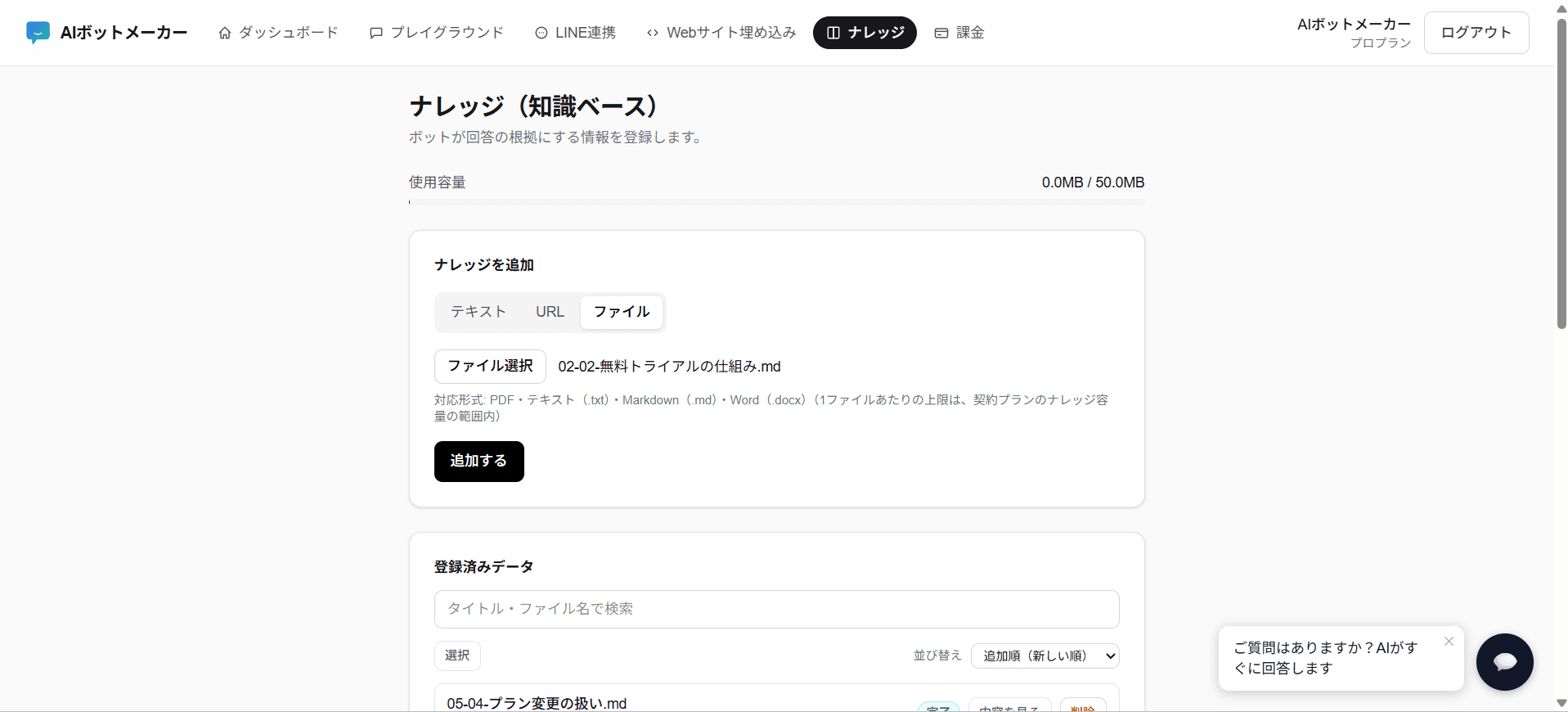
テキストで登録する
料金表やよくある質問を直接入力できます。タイトルを付けておくと、後から見返すときに探しやすくなります。
URLで登録する
すでにWebサイトに料金ページやFAQページがある場合は、そのURLを指定するだけで内容を取り込めます。1回の登録につき指定できるのは1ページ分で、配下のページがまとめて自動取得されるわけではない点にご注意ください。
ファイルで登録する
PDF・Word(.docx)・テキストファイル(.txt)・Markdownファイル(.md)に対応しています。複数ファイルをまとめて選んで一度にアップロードすることもできます。
登録した内容は、ダッシュボードでいつでも確認・削除できます。内容を更新したいときは、古いものを削除してから新しい内容を登録し直してください。
容量の上限について
ナレッジには、プランごとに容量の上限があります(フリー1MB/ライト5MB/スタンダード15MB/プロ50MB)。この容量は、ファイルそのもののサイズではなく、実際に文章として登録された分量で計算されます。現在どれくらい使っているかは、「ナレッジ」ページでいつでも確認できます。 上限を超える内容を登録しようとするとエラーになりますが、多くの事業者様の料金表・FAQ程度であれば、フリープランの範囲でも十分収まることがほとんどです。
一度に大量登録すると起きること
たくさんのファイルをまとめて一気に登録すると、「現在アクセスが集中しています」と表示されて登録に失敗することがあります。詳しい対処法はこちらの記事でご案内しています。
実際に触ってみるのが一番早いです。14日間は無料でお試しいただけます。
無料で試してみる